Rabu, 30 November 2011

4.2 Pendaftaran E-mail

Pendafaran E-mail

Pada kesempatan kali ini, bagi anda yang belum memiliki email atau ingin punya email tapi tidak bisa cara membuat email, silahkan baca panduan cara membuat email di bawah ini. Kali ini, saya akan memandu anda tentang bagaimana cara membuat email gratis di yahoo.  Let’s start…. :D
1. Langkah pertama dalam membuat email gratis di yahoo tentunya membuka situs tempat pendaftaran email gratis di yahoo. Pada kasus kali ini, situs yang akan kita gunakan yaitu Yahoo Indonesia. Ok langsung aja buka browser nya kemudian masukan alamat situs nya » mail.yahoo.co.id kemudian tekan enter.
Cara Membuat Email Gratis di Yahoo
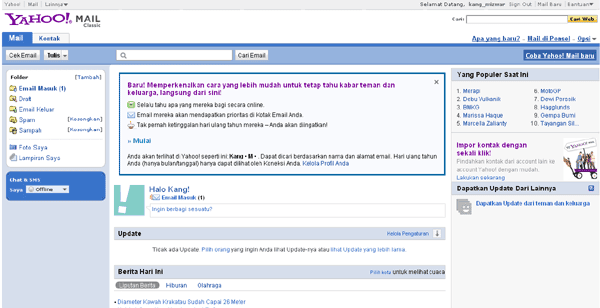
Setelah itu, pada browser akan muncul halaman web kurang lebih seperti ini :
Cara Membuat Email
2. Langkah yang kedua yaitu click » Create New Account «
Cara Membuat Email di Yahoo
3. Selanjutnya, anda akan dihadapkan pada beberapa form pendaftaran pembuatan email. Silahkan isi form tersebut sesuai dengan petunjuknya..
Catatan :
  • Pada isian kolom id yahoo, sebaiknya periksa terlebih dahulu dengan cara mengclick tombol “periksa”. Hal ini dimaksudkan untuk mengetahui apakah id yang kita ingin gunakan sudah terpakai oleh orang lain atau belum.
  • Jangan lupa untuk mengisi kode captcha, jiga gambar kode kurang jelas, silahkan klik “coba kode baru”
Berikut screenshot contoh pengisian form pembuatan email gratis di yahoo :
Cara Membuat Email
Nah..setelah semua form anda isi (pastikan sesuai dengan petunjuk diatas), langkah selanjutnya yaitu click “Buat Account Saya”.
Setelah di klik, maka akan muncul jendela seperti di bawah ini.
cara membuat email
Yang harus anda lakukan adalah klik “lanjutkan”. Selanjutnya, anda akan dibawa ke halaman account email anda di yahoo yang baru saja anda buat.
Cara Membuat Email di Yahoo
Sampai dengan langkah ini, anda sudah memiliki account email gratis di yahoo yang sudah siap anda gunakan.
Mudah – mudahan panduan tentang cara membuat email ini bisa dipahami, dan memberikan manfaat bagi anda yang membutuhkan.
Jasa Pembuatan Akun Email. Bagi anda yang sudah menerapkan panduan cara membuat email diatas tetapi masih belum bisa atau males mungkin :D . Saya menyediakan jasa pembuatan email baik di gmail atau yahoo hanya dengan biaya Rp. 10.000. Caranya SMS data lengkap anda (Nama lengkap, Tanggal lahir, dan Jenis Kelamin) beserta permintaan pembuatan email ke No HP 082121744988. Setelah email anda selesai, nanti saya beritahu anda via SMS. Dan sebelum data email saya kasih ke anda, silahkan lakukan pembayaran terlebih dahulu yaitu berupa pulsa sebesar Rp. 10.000 ke no HP yang sudah saya sebutkan diatas.

6 Respon di Cara Membuat Email Gratis di Yahoo

  1. Pingback: Langkah-Langkah membuat account email dengan Gmail « gekmaz23
  2. putra May 5, 2011 at 07:22
    thank u
    itu sangat membantu
    and numpang pasang
    wongsinting989.blogspot.com
  3. Pingback: Cara Bikin Twitter | Panduan Membuat Akun Twitter
  4. Pingback: Cara Membuat Facebook, Panduan Daftar dan Bikin Facebook | Blog Bisnis Internet
  5. rachat de credit November 22, 2010 at 19:16
    I agree with most of your points, but some need to be discussed further, I will hold a small talk with my buddies and maybe I will ask you some suggestion soon.
    - Henry
  6. Pingback: Cara Membuat Email di Gmail | Cara Bikin Email Gratis | Blog Kang Mizwar

Tinggalkan Komentar


XHTML: Dalam komentar anda bisa menggunakan tag html berikut: <a href="" title=""> <abbr title=""> <acronym title=""> <b> <blockquote cite=""> <cite> <code> <del datetime=""> <em> <i> <q cite=""> <strike> <strong>


4.1 E-mail Sebagai Alat Komunikasi

Menggunakan E-mail untuk Komunikasi

A. Mendeskripsikan Fungsi E-mail Sebagai Alat Komunikasi

1. Pengguna Internet untuk Komunikasi (E-mail)

Terdapat dua jenis e-mail,yaitu sebagai berikut ;
a. E-mail yang berbasis web : seluruh aktivitas mengirim atau menerima e-mail dilakukan melalui sebuah situs yang disebut dengan web e-mail. Setiap menggunakan e-mail pengguna harus terhubung dengan internet
b. E-mail berbasis client : untuk menggunakan e-mail ini dibutuhkan perangkat lunak seperti Eudora atau Microsoft Outlook dan tanpa harus terhubung dengan internet

2. Fungsi e-mail sebagai alat komunikasi
e-mail adalah suatu cara untuk mengirimkan pesan dalam format data elektronik dari satu komputer ke komputer lain. Kita dapat mengirim file berupa apapun dan apat mengirim ke beberapa orang sekaligus. E-mail juga mempunyai dampak negatif misalnya sebagai alat penyebaran virus komputer dan alat komunikasi orang yang mempunyai tujuan buruk seperti para teroris.

Terdapat banyak cara untuk mendapatkan e-mail diantaranya sebaqgai berikut ;

1. Melalui penyedia e-mail gratis : caranya hanya tinggal mengunjungi web penyedia tersebut
2. Undangan dari teman : dari temanmu yang telah memiliki account. Kamu tidak dapat mendaftarkan diri tanpa undangan dari salah seorang yang telah menjadi anggota.contohnya yang disediakan oleh google (mail.gmail.com).
3. Dari ISP : contoh ISP di Indonesia IndosatNET.koneksi internet dilakukan berdasarkan jumlah jam akses. Kamu harus mendaftarkan diri kepada ISP untuk mendapatkan layanan e-mail.
4. Dari perusahaan : diberikan oleh perusahaan. Ciri khasnya adalah alamat e-mail ini memiliki identitas perusahaan dimana e-mail tersebut terdaftar dan untuk mendapatkannya harus menjadi karyawan di perusahaan tersebut
5. Memesan sendiri : e-mail yang dapat kamu tentukan sendiri dari nama domain,identitas serta fasilitas yang ingin kamu dapatkan. Caranya harus memesan domain dan memesan paket hosting untuk server.

B. Mendeskripsikan Persamaan dan Perbedaan Mailbox di kantor Pos (Fisik) yang Memiliki
Identitas dan Kunci dengan Mailbox E-mail (Logik) yang Memiliki User ID dan Password
Pengiriman surat dengan menggunakan media konvensional akan menghasilkan sesuatu yang jelas dan hasilnya tidak perlu di klarifikasi. Sedangkan melalui e-mail,kadang informasi yang terkandung di dalamnya perlu dikonfirmasi ulang kepada pengirim terutama yang bersifat penting. Hal ini disebabkan karena tidak jarang e-mail sampah (spam) yang diterima oleh pemilik e-mail atau kadang pengirim e-mail yang mengaku sebagai orang lain. Pengguna e-mail memiliki sebuah kotak surat yang disebut mailbox yang tersimpan di mailserver. Untuk membukanya harus menggunakan user ID dan password.

C. Menggunakan Alamat Tujuan dan Subjek untuk Membuat E-mail

Banyak penyedia layanan e-mail antara lain ;
- Yahoo! Yang beralamat di mail.yahoo.com
- Gmail yang beralamat di mail.gmail.com
- Hotmail layanan dari microsoft yang beralamat di www.hotmail.com
- Plasa, dari telkom yang beralamt di www.plasa.com
Nama login atau alamt e-mail pada umumnya terdiri dari dua bagian utama yaitu nama mailbox dan nama komputer dimana mailbox itu berada
Format penulisan nama e-mail sebagai berikut
namamailbox@namamailserver
contoh : rizka@yahoo.com

1. Melakukan pendaftaran di Yahoo Mail

Berikut ini langkahlangkah untuk melakukan pendaftaran di Yaho Mail ;
a. Klik tombol Start, browser website misal mozzila firefox
b. Buka situs yahoo mail di http://mail.yahoo.com di kotak address
c. Klik Sign Up. Isikan form pendaftaran dengan datamu
d. Isikan Enter the code shown pada bagian Verify Your Registration
e. Klik I Agree pada bagian term of service
f. Jika aplikasimu diterima maka akan muncul kotak dialog sukses,klik continue to Yahoo Mail
g. Kamu akan mendapat inbox berisi ucapan selamat bergabung dari yahoo!. Selesai, untuk keluar klik tulisan sign out

2. Menggunakan Yahoo! Mail

a. Klik start lalu browser-buka situs yahoo!-isi Yahoo ID dan Password
b. Untuk mengetahui ada pesan masuk atau tidak dapat dilihat di inbox. Selain inboc ada juga draft,sent,spam dan Trash. Klik salah satu objek e-meil yang akan kamu baca

D. Melakukan Attachment File dalam E-mail

1. Mengirim E-mail

Cara untuk mengirim pesan adalah sebagai berikut ;
a. Langakh 1 sampai 2 sama dengan cara menggunakan e-mail seperti yang dijelaskan sebelumnya
b. Klik ikon Compose-pada kotak To ketikkan alamat e-mail penerima dan pada kotak Subject ketikkan judul dari e-mail yang akan dikirim. Pada kotak Cc (Corbon copy) isi alamat tujuan lain yang mendapat tembusan e-mail
c. Pada kotak Bcc (Blind carbon copy) isi alamat tujuan lain yang mendapat tembusan tetapi alamat ini tidak ditampilkan di sisi penerima sehingga penerima e-mail ini tidak mengetahui siapa saja yang menerima e-mail ini
d. Isi e-mail yang akan dikirim pada kotak editor lalu klik Send
e. Akan muncul halaman konfirmasi-klik back to inbox

2. Mengirim Attachment File dalam E-mail

Ketika melakukan pengiriman e-mail kamu juga dapat mengirimkan lampiran lain berupa file melalui e-mail dengan menggunakan attachment,langkah-langkahnya sebagai berikut ;
a. Setelah menuliskan pesan di kotak teks,klik tombol attach files
b. Pilih file yang akan kamu sertakan dengan mengklik tombol Browse-akan ditampilkan kotak proses pengambilan file
c. Setelah berhasil klik tombol Continue to Message-klik Send

E. Melakukan Reply dan Forward

1. Melakukan Reply E-mail
a. Buka surat di inbox-klik tombol Reply
b. Subjek dari balasan e-mail tersebut mendapat tambahan Re:Subjek Lama. Tuliskan balasan surat pada kotak editor.
c. Klik tombol attach files jika ingin menyertakan file-klik tombol send

2. Melakukan Forward E-mail

Forward adalah fasilitas untuk meneruskan e-mail yang kamu terima ke alamat e-mail lain selain alamat si pengirim. Langkah-langkahnya sebagai berikut ;
a. Buka surat di inbox-klik tombol forward
b. Tuliskan alamat e-mail tujuan pada kotak To-klik send
c. Klik Back To Message untuk kembalu ke kotak surat


F. Mengelola E-mail

Pengelolaan e-mail berarti kamu dapat menghapus e-mail,mengosongkan folder,atau memindahkan ke folder khusus sesuai dengan kategori yang kamu inginkan. Untuk menghapus e-mail dapat menggunakan cara berikut ;
a. Buka inbox,pilih e-mail yang akan dihapus
b. Klik pada bagian kiri sender sampai muncul tanda check list-klik Delete
Jika terspat e-mail yang masuk ke folder bulk sebaiknya dihapus,caranya pilih Bulk pada bagian folders selanjutnya sama seperti pada saat kamu menghapus e-mail

G. Melakukan Download Attachment dan Memindahkan pada Media Lain

Kamu dapat membuka dan menyimpan file atachment yang kamu terima ke media lain. Langkah-langkahnya sevagai berikut ;
a. Buka e-mail yang mengandung file attachment-akan ditampilkan halaman e-mail
b. Klik nama file attachment pada kotak subjek e-mail untuk membuka file lampiran
c. Klik scan and download attachment kemudian akan tampil kotak konfirmasi pengecekan file attach terhadap virus
d. Klik download attachment jika file yang sudah di scan benar-benar bebas virus
e. Akan muncul kotak dialog untuk download dan terdapat beberapa pilihan ;
a. Open jika hanya ingin membuka
b. Save jika ingin menyimpan
c. Cancel jika ingin membatalkan
d. More info jika ingin mengetahu informasi lebih lanjut mengenai proses download
f. Misal ingin menyimpan klik tombol save lalu save as-tentukan folder penyimpanan-ketik nama file jika ingin diubah
g. Klik tombol Save sampai muncul kotak dialog Download Complete-klik open

H. Kode Etik Penggunaan E-mail

Etika dalam berkomunikasi melalui e-mail dikenal dengan istilah netiquette atau internet etiquette, berikut beberapa aturannya ;
a. Hindari penggunaan huruf kapital terhadap seluruh isi pesan karena penggunaan Caps Lock dapat diartikan sebagai teriakan
b. Hormati privacy orang lain, apabila kamu sedang mengirim e-mail ke sejumlah orsng yang mungkin tidak saling kenal gunakan Bcc agar alamat mereka tidak saling diketahui
c. Jangan terus menerus mengirimkan sesuatu pada mereka yang tidak pernah membalas. Tidak semua orang suka dengan bahan yang kita forwardkan
d. Jangan teruskan surat berantai
e. Jangan melakukan spam
f. Perhatikan suusnan e-mail ‘forwards’,luangkan sedikit waktu untuk menghapus tanda <<>
g. Jangan biarkan bagian subek kosong
h. Gantilah subject apabila topik pembicaraan kamu berubah
i. Hapuslah pesan Reply yang tidak perlu
j. Jangan mudah tersinggung,reaksi berlebihan atau terburu-buru menghapus suatu e-mail tanpa berusaha memikirkannya dengan baik
k. Bersabarlah dalam menunggu balasan
l. Jangan mengirim e-mail dengan attachment yang terlalu besar kecuali jika diminta
m. Hindari kesalahan ejaan ataupun bahasa
n. Hindari penggunaan kata-kata ‘pedas’ karena membuat orang tidak enak hati
o. Baca frequently Asked Question (FAQ) jika kamu bergabung dalam sebuah kelompok diskusi

BAB 4 E-MAIL UNTUK KEPERLUAN INFORMASI DAN KOMUNIKASI

MENGGUNAKAN EMAIL UNTUK KEPERLUAN INFORMASI DAN KOMUNIKASI

Pengertian dan Cara membuat E-mail Yahoo

Pengertian E-mail
Pengertian e-mail (yang berasal dari kata electronic mail) kalau dilihat dari segi bahasa penyusunnya berarti surat yang dikirimkan menggunakan media elektronik. Kalau kita tinjau dari kamus istilah computer e-mail artinya surat menyurat melalui Internet. Pengguna dapat saling bertukar berita.
Membuat Alamat Email
Agar seseorang mempunyai alamat email, maka dapat dilakukan dengan langkah langkah sebagai berikut:
  1. Buka web browser (misalnya internet explorer/Mozilla Firefox)
  2. Ketik alamat www.yahoo.com pada address bar Maka akan tampil halaman utama dari   yahoo.com.
  3. Kemudian klik tab mail yang ada pada halaman utama tersebut Akan tampil halaman mail yahoo.com sebagai berikut :
a. Pilih “Create New Account !”


b. halaman berikutnya. Form registrasi (mendaftar e-mail baru) tersebut adalah sebagai berikut.

  • Mengisi First name : Nama depan, dan juga Last name : nama belakang. Kalau seorang hanya mempunyai nama satu kata saja (aliran satu kata), maka dapat ditulis dobel/sama.
  • Pilihlah Preferred content, untuk defaultnya adalah Yahoo! Us.
  • Mengisi Gender (Male atau Female).
  • Mengisi Yahoo! ID. Yahoo! ID terdiri dari huruf a-z, angka 0-9
  • dan tanda penghubung garis bawah (underscores).
  • Password : Isi passwordnya dengan karakter, angka atau gabungan dari keduanya. Password tidak boleh lupa, karena kalau seandainya lupa, maka kita nanti akan kerepotan dan tidak dapat membuka alamat email yang kita buat. Tulislah password sebanyak dua kali pada kolom yang berbeda, dengan password yang sama.
  • Security Question : Digunakan apabila kita lupa terhadap
  • password, maka kita dapat mengikuti petunjuk dengan security
  • tersebut.
  • Mengisi tanggal kelahiran dengan format : Bulan, Tanggal dan
  • Tahun kelahiran. Isi sesuai dengan kondisi saudara.
  • Mengisi ZIP / Postal Code : Isikan kode pos.
  • Mengisi Alternate Email ( optional ) : Tidak wajib diisi atau boleh
  • diisi jika sudah punya alamat Email.
  • Industry : Pilihlah industri yang sesuai dengan saudara.
  • Title : Isi dengan nama jabatan saudara pada industri atau
  • lembaga tempat bekerja.
  • Specialization : Isilah sesuai dengan spesialisasi saudara
  • bekerja.
  • Mengetikkan kode yang sama seperti tertulis di dalam kotakkotak
  • dibawahnya.
  • Menulis security text.
  • Setelah semuanya selesai, maka tekanlah menu I Agree.
c. Isi semua form yang ada dengan benar. Panduannya tersedia di

Mengecek Email
Untuk mengecek suatu email, maka ikuti langkah-langkah sebagai berikut.
a. Masuk dihalaman situs Internet misalkan http://mail.yahoo.com
b. Maka akan keluar menu seperti gambar dibawah ini.
c. Isilah Yahoo ID dan juga Passwordnya, kemudian tekan enter.
Kemudian akan muncul tampilan seperti dibawah ini:
Klik “Inbox” untuk mengecek email yang masuk
Setelah klik “inbox” akan muncul tampilan seperti dibawah ini :
Klik pada subject (judul email) untuk membuka dan membaca email
yang masuk.


Mengirim Email
Untuk mengirimkan suatu Email, maka ikuti langkah-langkah sebagai berikut.
a. Masuk di halaman situs Internet misalnya http://mail.yahoo.com
b. Maka akan keluar menu seperti gambar dibawah ini.
c. Ketik Yahoo ID dan juga Passwordnya.
Tekan Enter atau klik “Sign In” maka akan keluar tampilan seperti
gambar berikut ini:
Klik “Compose” untuk menulis email
Setelah klik compose akan muncul tampilan seperti berikut :
Isi semua form dan silahkan ketik email. Kemudian klik “Send”.
To        : (Alamat email yang dituju, misal d_one85@rocketmail.com)
Subject : (Judul email)
Attach Files : (Digunakan untuk mengikut sertakan sebuah file dengan email yang akan dikirimkan. Misal file foto, dokumen, dll.)


Attachment File
Cara untuk mengirimkan e-mail dengan disertai Attachment File adalah
sebagai berikut :
  1. Setelah anda membuka e-mail, klik Compose (untuk yahoo luar) atau Tulis (untuk yahoo Indonesia) untuk memulai menuliskan isi surat/ e-mail.
  2. Isikan To, Subject, Cc, Bcc serta isinya kamudian klik tombol
    Compose/ Lampirkan File.
  3. Terdapat 5 kolom yang dapat digunakan untuk mengisikan file yang akan dilampirkan. Apabila file yang akan dilampirkan lebih dari 5 buah maka klik pada tulisan Lampirkan Beberapa File Lagi untuk menambah beberapa file yang akan kita lampirkan.
  4. Kemudian klik Browse untuk memilih file apa yang akan
    dimasukkan dalam lampirkan.
  5. Pilih file, kemudian klik Open.
  6. Setelah file masuk dalam daftar lampiran, kamudian klik tombol Lampirkan File untuk memulai melampirkan file.
  7. Pada saat ini yahoo kemudian meng-copy file yang anda lampirkan ke dalam server yang dimiliki oleh yahoo pusat, anda memiliki space sebesar 1 gigabyte sebagai memory penyimpanan yang terdapat di dalam yahoo. Pada keadaan ini, yahoo juga sekaligus men-scan file anda, barangkali file yang
    anda lampirkan memuat virus yang membahayakan situs yahoo. tunggulah beberapa saat sampai proses ini selasai.
  8. Setelah selesai proses meng-copy dan men-scan yang dilakukan oleh Yahoo. Kemudian akan tampil pemberitahuan dari yahoo bahwa file telah terlampirkan di dalam pesan yang akan anda kirimkan. Untuk melanjutkan ke tampilan pesan klik Lanjutkan ke Pesan.
  9. Pesan beserta lampirannya telah siap untuk dikirimkan.

Beberapa menu dan tombol yang biasa terdapat pada program email: 
  • New Mail untuk menulis pesan baru yang akan dikirim ke e-mail orang lain.
  • Reply untuk mengirim email balasan ke alamat email yang masuk. 
  • Forward untuk meneruskan pesan email yang kita terima (dari pihak kedua) ke alamat email orang lain (pihak ketiga).
  • Send/Receive untuk mengecek email yang masuk atau mengirim email yang belum terkirim. 
  • Inbox yaitu folder tempat menampung email-email yang masuk. 
  • Outbox yaitu folder tempat menampung email yang hendak dikirim (sementara dalam proses pengiriman).
  • Sent Items yaitu folder tempat menampung semua email yang sudah dikirim.
  • Deleted Items yaitu folder tempat menampung semua email yang sudah kita hapus dari inbox. 
Bila kita memilih New Mail akan muncul jendela untuk menulis email baru yang di dalamnya terdapat sejumlah tombol dan menu diantaranya:
  • From yaitu kotak yang di dalamnya tertulis email pengirim.
  • To yaitu kotak tempat kita menulis alamat email yang kita tuju.
  • CC (Carbon Copy) yaitu kotak tempat kita menulis alamat email lain yang hendak kita kirimkan pesan yang sama sebagai "tembusan".
  • BCC (Blind Carbon Copy) fungsinya sama dengan CC tapi alamat email yang ditulis di sini tidak akan diperlihatkan di account email tujuan.
  • Subject yaitu kotak tempat kita menuliskan judul dari pesan yang hendak kita kirim.
  • Send yaitu tombol untuk memulai pengiriman email baru yang sudah ditulis.
  • Attach yaitu tombol untuk melampirkan file yang hendak kita kirim bersama pesan tersebut.  


Perlu diketahui bahwa kita bisa mengirim surat kepada banyak alamat email sekaligus. Untuk memasukkan lebih dari satu alamat email tujuan (baik di kotak To, CC maupun BCC) harus diantarai dengan tanda koma (,) ataupun titik koma (;) diantara setiap alamat email.

Rabu, 12 Oktober 2011

CARA AKSES INTERNET DAN LOCALHOST

Pengertian Localhost/LAN
Komputer yang kita punya dirumah dapat dihubungkan dengan computer lainnya sehingga membentuk sebuah jaringan. Selain itu, computer juga dapat dihubungkan dengan saluran telekomunikasi untuk mendapatkan informasi yang lebih luas. Salah satu saluran telekomunikasi yang mudah diperoleh adalah telepon. Agar dapat menghubungkan computer ke saluran telekomunikasi tersebut, computer memerlukan peralatan tambahan yang disebut modem.
Apabila Anda hanya ingin membuat saluran komunikasi antarkomouter yang biasa disebut dengan LAN (Local Area network), maka minimal harus menyediakan 2 buah computer serta peralatan pendukung lainnya. Cara yang mudah untuk dipraktikkan adalah dengan menggunakan topologi star. Langkah-langkah untuk membuat jaringan tersebut adalah sebagai berikut.
a. Siapkan kabel UTP dan potonglah sesuai dengan jarak dan jumlah computer yang ingin dibuat jaringan.
b. Siapkan kartu jaringan dengan port atau konektor RJ45 dan pasanglah di computer pada slot PCI. Setelah itu, install driver kartu jaringan dengan software yang sesuai kartu jaringan tersebut.
c. Siapkan hub/switch dengan port RJ45.
d. Hubungkan kabel dari tiap computer yang ada dengan hub/switch sehingga membentuk sebuah jarngan.
e. Selanjutnya, Anda tinggal mengklik ikon Network pada control panel untuk melakukan setup jaringan.
Metode Pengkabelan
Perlu diketahui bahwa untuk membuat jaringan dengan menggunakan kabel UTP diperlukan pengetahuan tentang metode pengkabelannya. Terdapat du metode pengkabelan, yaitu metode kabel lurus (straight) dan metode kabel silang (crossover). Kabel lurus digunakan untuk hubungan antara workstation dengan hub, sedangkan kabel silang digunakan untuk hubungan tanpa hub (hanya menggunakan 2 komputer) dan hubungan antarhub.
Mengatur konfigurasi jaringan pada Windows XP
Kita dapat mengatur konfigurasi jaringan computer pada saat pertama kali menginstall system operasinya, namun apabila pada saat menginstal Windows XP hal tersebut belum dilakukan, maka Anda dapat melakukan konfigurasi ulang. Berikut iini langkah-langkah yang perlu dilakukan.
a. Klik start.
b. Klik Control Panel.
c. KLik Network amd Internet Connections.
d. Klik Set Up or change your home or small office network.
e. Pada New Network Setup Wizard, klik Next.
f. Klik Next di kotak Network Setup Wizard selanjutnya.
g. Klik Local Area Connection da beri tanda check list pada Ignore disconnected network hardware, kemudian klik Next.
h. Klik This computer connects to the Internet through a residential gateway or through another computer on my network, kemudian klik Next.
i. Tuliskan diskripsi computer dan nama computer pada kotak isian yang tersedia, kemudian klik Next.
j. Tuliskan nama workgroup bias berupa MSHOME ataupun tergantung kesepakatan pada kotak isian yang tersedia, kemudian klik Next.
k. Setelah computer melakukan konfigurasi beberapa saat, tampilan jendela baru akan muncul.
l. Klik Just finish the wizard. I don’t need to run the wizard on another computer, kemudian klik Next.
m. Klik finish untuk mengakhiri, kemudian klik yes untuk merestart computer.

Menginstal Printer pada Jaringan Windows XP
Agar printer dapat dipakai di komputer yang lain melalui jaringan, maka harus dilakukan konfigurasi dengan langkah-langkah sebagai berikut.
a. Klik Start.
b. Klik Printer and Faxes atau klik Control Panel, Printer and other hardware.
c. Apabila komputer telah terhubung dengan printer, klik kanan printer kemudian pilih Sharing.
d. Apabila ingin menggunakan printer pada komputer lain yang terhubung dengan jaringan, maka klik Add Printer kemudian pilih Next.
e. Cari Printer yang diinginkan melalui tombol Browse, kemudian klik Next sampai selesai. Setelah itu tunggu sampai komputer selesai menginstal Printer yang diinginkan dari komputer asal.
f. Setelah selesai, pada kotak dialog Printer and Faxes akan terlihat ikon Printer dari jaringan tersebut.
Mengakses File melalui LAN
Apabila ingin mengakses komputer lain melalaui jaringan LAN, maka dapat dilakukan melalui folder atau drive yang telah dilakukan proses sharing. Untuk mengatur sharing folder atau drive maka lakukan langkah-langkah seperti berikut.
a. Masuk Explorer menggunakan menu Klik kanan My Computer pilih explore atau cara singkat melalui shortkey Logo Windows pada keyboard + E.
b. Klik kanan pada folder atau drive yang akan di-sharing.
c. Pilih menu Sharing and Security.
d. Pada kotak dialog Network Sharing and Security, beri tanda check list di kotak Share This Folder on the Network dan jika perlu isi kotak Share Name sesuai keinginan. Jika ingin mengijinkan orang lain utnuk menyimpan atau menghapus di folder tersebut, maka beri tanda check list di kotak allow network users to change my Files. Namun jika tidak ingin isi folder itersebut diobah, maka biarkan pilihan tersebut kosong.
e. Selanjutnya, untuk mengakhiri klik OK.
Image

Setelah selesai melakukan pengaturan sharing folder atau drive, maka untuk mengakses komputer lain caranya dalah sebagai berikut.
a. Masuk Explorer.
b. Klik My Network Places.
c. Kil Entire Network.
d. Klik Microsoft Windows Network.
e. Klik nama Workgroup.
f. Klik nama computer yang ingin diakses.
g. Klik folder yang ingin dibuka.
h. Pilih file yang diinginkan.

Ingat! Saat mengakses ifile melalui localhost, tidak semua file dapat dihapus, disimpan, adau di-copy, hal tersebut tergantung dari ijin (permission) pemilik file. Dengan alasan keamanan, biasanya folder yang di-sharing hanya diijinkan untuk dibaca saja oleh orang lain melalui jaringan.
Memperoleh Informasi Melalui LAN
Komunikasi antarkomputer utnuk memperoleh informasi yang dibutuhkan dalam LAN dapat dilakukan dengan menggunakan media komunikasi NetMeeting. Dalam hal ini, dapat dilakukan proses pengiriman pesan atau bertukar file. Jika software NetMeeting sudah ada atau sudah dikonfigurasi maka pada desktop akan tampak ikonnya. Namun jika belum ada, maka dapat dilakukan konfigurasi sebagai berikut ini.
a. Klik Start.
b. Klik Run.
c. Atau cara cepat tekan logo windows pada keyboard + R.
d. Ketikkan conf.exe di kotak isian kemudian tekan enter atau klik OK.
Image
e. Setelah muncul kotak pemberitahuan tentang Netmeeting , klik Next.
Image
f. Masukkan data sesuai dengan data yang dimiliki pada kotak isian yang tersedia, kemudian klik Next.
Image
g. Setelah muncul kotak dialog Directory Server, beri tanda check list atau tidak di kotak log On to directory server when NetMeeting start dan di kotak Do not list my name in the directory, setelah itu klik Next.
Image
h. Tentukan kecepatan dalam jaringan, karena menggunakan jaringan maka pilih Local Area Network, klik Next.
Image
i. Selanjutnya akan muncul kotak dialog. Beri tanda check list di Put a shortcut to NetMeeting on my desktop untuk membuat ikon di desktop Windows atau berikan tanda check list di Put a shortcut to NetMeeting on my Quick launch bar untuk membuat ikon NetMeeting di taskbar. Jika tidak mengingnkan kedua-duanya maka bias dihilangkan tanda check list-nya. Setelah selesai, klik Next.
Image
j. Pada kotak dialog Audio Tuning Wizard, klik Next.
Image
k. Tentukan volume suara dengan cara menggeser volume bar. Apabila ingin mengetahui seberapa besar volume yang ada, klik tombol test. Kemudian klik Next.
Image
l. Setelah muncul kotak dialog konfirmasi microphone, klik Next.
Image
m. Setelah selesai melakukan konfigurasi, akan muncul kotak dialog pemberitahuan bahwa setting telash selesai maka klik Finish.
Image
Image
Setelah selesai melakukan konfigurasi maka aplikasi NetMeeting akan segera tampil pada desktop windows.
Image


Melakukan Komunikasi dalam LAN
Cara melakukan komunikasi dalam sistem LAN, aktifkan NetMeeting melalui shortcut pada desktop atau menekan logo windows pada keyboard + R. Selain itu agar dapat berhubungan dengan komputer lain dalam LAN, computer yang akan dihubungi juga harus mengaktifkan program NetMeeting. Langkah-langkah untuk menghubungi komputer lain dalam LAN adalah seagai berikut.
a. Klik menu Call pada program NetMeeting.
b. Klik New Call.
c. Pada kotak dialog Please A Call, ketik alamat lomputer yang akan dituju pada kotak isian To: dengan nama lomputer yang dituju atau dengan mengetikkan nomor IP Address lomputer yang akan dituju, kemudian klik Call. Cara cepatnya adalah langsung memasukkan alamat IP lomputer pada kotak dibawah menu utama kemudian tekan Enter.
d. Untuk mengetahui alamat IP lomputer masing-masing dapat dillakukan dengan cara menekan logo windows pada keyboard + R, kemudian ketik CMD.dan tekan Enter.
e. Setelah aplikasi MS Dos Promt muncul langsung ketikkan IPCONFIG, kemudian tekan Enter.
f. IP address akan tampil pada layar, sebagai contoh 192.168.0.250.
g. Setelah alamat IP atau nama komputer dimasukkan dalam kotal untuk memanggil, tunggu beberapa saat sampai proses menghubungi komputer selesai, bila alamat komputer yang dituju tidak terdapat dalam jaringan maka kan tampil kotak konfirmasi.
h. Apabila alamat yang dituju benar dan komputer merespon maka komputer akan memberikan konfirmasi respon dari komputer tujuan.

KONEKSI INTERNET MELAUI HANDPHONE

Teknologi internet tidak saja merambah pada kecepatan, tetapi mulai di sajikan pada teknologi handphone. Pada artikel kali ini dibahas sedikit mengenai kecepatan koneksi dengan CDMA dan kemudahan menginstall handphone menjadi sebuah modem PC.
Koneksi CDMA pada saat ini dapat mencapai 230Kbps untuk koneksi dan kecepatan download 15KB/s (153Kbps). Untuk perbandingan, kecepatan CDMA telah mencapai 3X sistem koneksi dial-up dan sudah separuh dari sistem koneksi cable modem. Memang belum cepat, tetapi cukup lumayan bila anda memiliki area yang tidak terjangkau oleh cable modem atau ADSL modem. Solusi ini setidaknya dapat menyajikan sebuah koneksi internet dimana saja dan kapan saja yang cukup mengunakan handphone untuk dijadikan sebuah modem bersama sebuah PC.
Tahapan untuk menginstall dengan Handphone CDMA :
  1. Persiapan untuk membuat Com Port, komunikasi modem dilakukan melalui Com Port dan digunakan cable data untuk difungsikan sebagai Com Port. Caranya dengan merubah fungsi dari USB Cable data menjadi sebuah COM pada PC
  2. Mengenal Handphone sebagai Modem. Setting driver dari install driver setelah dibukanya Com Port maka software WinXP dapat mengenal Handphone sebagai Modem
  3. Proses untuk koneksi Network pada Windows XP, setelah COM port dan Modem selesai di Install, proses terakhir adalah memasukan fungsi koneksi dari Modem sebagai koneksi ke Internet.
Perlengkapan untuk koneksi Internet dengan Handphone CDMA
Untuk perlengkapan, pada percobaan ini digunakan:
  • Prolific GW-DKU-001- Compatible Cable data DKU5 Nokia
  • Nokia CDMA 6585
  • Starone CDMA Prepaid
Untuk perlengkapan PC:
  • Pentium P4 2.4C @ 3.3Ghz
  • Corsair memory 1GB TwinX PC320
  • Asus P4C800-D
  • Gigabyte Radeon 9800 Pro
  • Seagate 120GB SATA Harddisk
  • USB port internet ICH5
  • Flatron L1710B LCD monitor
  • Zalman ZM-400B APS

Fungsi Cable data selain menjadi simulasi Com Port, juga difungsikan sebagai fungsi tranfer data dari handphone ke PC. Sedangkan modem difungsikan sebagai modem pada koneksi internet dari PC. Pada gambar dibawah ini adalah cara pemasangan Cable Data pada bagian bawah handphone dan dihubungkan pada USB port.

Tahap pertama : menginstalll COM port dari Prolific data cable

Seperti pada PC, bila sebuah perangkat modem akan melalui port atau USB port. Untuk sistem CDMA melalui cable data juga perlu diaktifkan Com port yang ditanamkan pada USB Cable Data.
Tahap awal dibawah ini adalah cara menginstall driver USB yang disimulasikan sebagai Com port untuk menghubungkan koneksi PC ke Handphone.
Kami mengunakan Cable Data Prolific , lebih mudah menginstall dibandingkan original Cable Data dari DKU-5 yang memerlukan driver ukuranbesar. Anda cukup memasangkan Cable Data Prolific dan Windows akan meminta driver USB port untuk mengenal Cable Data Prolific seperti pada gambar dibawah ini.
Setelah memasukan CD dan menginstall, maka akan tampil Com port baru pada Device manager. Artinya installasi dari driver Com port Prolific sudah aktif dan siap digunakan untuk menghubungkan handphone ke USB port.

Pada tahap ini anda telah selesai membuat Com port baru melalui Cable Data yang nantinya Com Port akan digunakan sebagai penghubung dari Handphone sebagai modem dan Com port untuk koneksi antara PC dan Modem / Handphone. Cable data merubah fungsi USB port menjadi Com Port pada sistem operasi
Tahap kedua : Menginstall Modem untuk Handphone melalui Cable Data
Selanjutnya memberikan pengenalan untuk pemakaian Com port bagi modem, click Phone and modem pada control panel
Maka akan tampil pilihan seperti pada gambar dibawah ini
Masuk ke bagian modem. Pada gambar dibawah terdapat sebuah modem dengan chip-set untuk dial-up dan tidak ada hubunganya dengan artikel ini. Untuk penambahan modem yang difungsikan pada Handphone, anda cukup memilih ADD dan jangan lupa click untuk Don't Detect My modem. Karena modem harus di install driver secara manual
Masuk kebagian pencarian nama modem, click bagian Have Disk untuk menginstall driver modem baru pada Handphone
Selanjutnya masukan driver handphone anda, sistem driver ini tidak standard. Dan anda dapat mendownload driver dari masing masing produk handphone yang anda gunakan
Bila anda mengunakan Nokia, maka akan ditampilkan 3 pilihan. Untuk koneksi Internet anda cukup mengclick bagian 3G sebagai driver modem CDMA anda
Selanjutnya memberikan port untuk modem anda yang telah di Install, pada gambar dibawah ini memperlihatkan pilihan Port 6 untuk Prolific cable data yang akan dikenal oleh System operasi Windows untuk mengaktifkan Com 6 bagi modem Handphone
Selesai proses ini anda telah memiliki 2 modem, pertama modem dial up dari Lucent dan kedua modem Nokia melalui Handphone dan Com port dari koneksi Cable Data
Pada tahap ini anda telah selesai menginstall Com port dari sistem operasi Windows dan mengenal modem anda untuk digunakan sebagai koneksi ke handphone.
Tahap ketiga : Menginstal koneksi Internet untuk Window untuk CDMA modem
Seperti anda mengunakan modem dial up atau ethernet broadband, masing masing hubungan network juga diperlukan jenis koneksi dan jenis yang anda butuhkan
Untuk koneksi ke Internet, cukup mengunakan Wizard dari Windows XP. Anda masuk kebagian Control Panel dan click Network Connection
Anda cukup mengclick bagian Create New Connection pada sub menu Network Connection
Selanjutnya akan muncul Wizard Connection, dan click Next
Pilih koneksi langsung ke Internet
Dan masukan setup untuk koneksi manual
Pilih dial-up, karena mengunakan sistem Handphone seperti telepon dan anda perlu melakukan dial nomor manual untuk koneksi melalui handphone CDMA
Pilih modem yang telah anda install seperti gambar dibawah ini untuk hubungan internet melalui Handphone CDMA
Masukan nama koneksi, misalnya Starone CDMA seperti pada gambar dibawah ini
Masukan nomor untuk hubungan internet ke Provider, untuk Starone mengunakan nomor 777
Proses hampir berakhir, masukan nama login dari Provider, pada Starone diminta untuk nama login : starone dan password : indosat. Masing masing login dan password berbeda pada setiap provider
Selesai pada tahap untuk membuat icon modem pada Dekstop Windows dan modem handphone anda siap dihubungkan ke internet provider
Untuk melalukan koneksi anda cukup mengclick koneksi yang telah anda buat seperti mengunakan koneksi dial-up
Bila setting seluruhnya benar, maka koneksi anda akan terhubung langsung ke provider CDMA. Pada gambar bawah terlihat kecepatan koneksi 230Kbps.

Tahap keempat : Informasi kecepatan koneksi dengan teknologi CDMA
Untuk kecepatan , koneksi internet melalui CDMA akan mencapai 230Kbps atau sekitar lebih dari 15KB/s. Dan kecepatan ini setara dengan kecepatan 3X dari koneksi dial up atau hampir sepertiga kecepatan koneksi cable modem. Pada gambar bawah capture ketika handphone sedang dihubungkan ke provider. Pada test melalukan download, kecepatan mencapai 12-15KB/s lebih, tentunya kecepatan ini tergantung dimana anda membuka sebuah website dan lokasi server. Kelemahan pada internet melalui handphone CDMA masih memiliki kelemahan, dimana kecepatan upload lebih kecil dibandingkan kecepatan download
Untuk ping delay, koneksi sistem CDMA yang diuji cukup cepat dan tidak banyak berbeda dengan koneksi melalui Dial-up telepon biasa.
Dibawah ini adalah hasil koneksi dan kestabilan ketika mendownload mengunakan Handphone CDMA melalui sistem operasi Windows XP
Result : Kemajuan teknologi Internet untuk koneksi CDMA
Setidaknya, kemampuan koneksi yang lebih cepat dan dapat digunakan secara mobile akan memudahkan pemakai Internet di Indonesia. Bila dikatakan teknologi CDMA untuk koneksi Internet untuk kegiatan umum seperti browsing, email tentunya sudah memadai, tetapi dikatakan cepat mungkin belum cukup. Adanya teknologi ini akan lebih menghemat biaya, khususnya penawaran tarif flat untuk koneksi bulanan yang lebih murah dibandingkan mengunakan sistem Dial-up konvensional dengan tarif selangit serta lebih lambat bahkan sangat buruk pada suatu area tertentu.
Tetapi mengunakan handphone CDMA untuk koneksi Internet tidak lepas dari kendala lain walaupun tidak terlalu signifikan, kekuatan koneksi internet tidak lagi tergantung pada baik buruk nya jaringan, melainkan baik tidaknya cuaca serta kekuatan baterai handphone anda.
Note: Koneksi internet dengan CDMA memerlukan informasi setup dari masing masing provider serta jenis produk dan driver. Artikel ini sedikitnya dapat menjelaskan bahwa koneksi CDMA menjadi solusi baru dengan kecepatan lebih baik dibandingkan Dial-up, dan kemudahan mengunakan koneksi melalui CDMA untuk Internet.
Sebelum mengunakan CDMA untuk koneksi internet, sebaiknya melakukan evaluasi dimana anda berada. Dan periksa kekuatan signal dari BTS provider. Teknologi CDMA memiliki 3 pilihan yaitu signal Digital, Analog dan 1X. Untuk internet dibutuhkan koneksi 1X dan akan terlihat pada display handphone anda
Sistem koneksi internet via handphone juga dapat dilakukan dengan OS Win98. Dengan persyaratan, koneksi cable data harus memiliki driver bagi Win98 agar mendapat COM port untuk penghubung ke Handphone. Dan intall modem handphone sama seperti melakukan install modem dialup. Kecepatan 15KB/s tidak dipengaruhi oleh jenis versi USB 1.1 pada Windows 98
Kemampuan Handphone memiliki kemampuan terbatas karena mengunakan sistem transmisi, dan kemungkinan kerusakan terjadi pada Handphone dapat terjadi bila dipakai secara berlebihan.
Untuk Nokia 6585, dari laporan pemakai hanya mampu bertahan antara 1-2 jam. Dan informasi lain untuk kekuatan handphone terbaik dipegang oleh Modotel dengan kemampuan transmit 3-4 jam dan ketahanan kestabilan koneksi